Screen Studio 대안 찾는다면? Recordly 사용 후기와 한계
Recordly를 직접 써보고 정리했다. 자동 확대, 자막 생성, GIF 내보내기, 한국어 UI, 확장 4종과 현재 한계까지 실사용 기준으로 리뷰한다.
빠른 결론
먼저 이렇게 보면 됩니다
약 28분 읽기한 줄 판단
Recordly를 직접 써보고 정리했다. 자동 확대, 자막 생성, GIF 내보내기, 한국어 UI, 확장 4종과 현재 한계까지 실사용 기준으로 리뷰한다.
- 읽을 사람
- 지금 바로 문제를 해결해야 하는 독자
- 확인 기준
- Recordly · 화면 녹화 프로그램 · Screen Studio 대안
- 주의할 점
- 가격과 기능은 바뀔 수 있습니다. 공식 안내도 함께 확인하세요.
3줄 요약
- Screen Studio 같은 polished 데모 영상 툴을 무료로 찾는다면, Recordly는 지금 가장 먼저 써볼 만한 오픈소스 후보다.
- 마우스를 따라가는 자동 확대, 커서 보정, GIF 내보내기, 로컬 Whisper 기반 자막, 한국어 UI, 초기 확장 마켓까지 한 앱에 들어 있다.
- 다만 2026년 5월 3일 기준으로는 웹캠/오디오 싱크, 일부 export 버그, Linux 커서 숨김 한계 같은 초기 러프함도 분명히 남아 있다.
목차
- Recordly는 결국 어떤 화면 녹화 앱인가?
- 왜 마우스를 따라가는 자동 확대가 그렇게 유용할까?
- 실제 편집 흐름은 얼마나 빠른가?
- 자막과 한국어 지원은 실사용 가능한가?
- 웹캠과 커서 디테일은 어디까지 만질 수 있나?
- 확장 4개뿐인데도 왜 미래가 커 보일까?
- Screen Studio, Loom과 비교하면 어디에 서 있나?
- 지금 보이는 한계와 버그는 무엇인가?
- 그래서 지금 추천할 만한가?
- FAQ
- 결론
Screen Studio처럼 보기 좋은 데모 영상을 만들고 싶은데, 매번 프리미어에서 줌 키프레임을 찍고 커서를 따로 보정하는 흐름은 솔직히 귀찮다. Recordly는 바로 그 귀찮음을 겨냥한 앱이다. 내가 직접 써본 결론부터 말하면, “원본 화면 녹화”를 “발표 가능한 데모 영상”으로 가장 싸게 끌어올리는 도구에 가깝다. 대신 아직은 안정성보다 속도가 먼저인 프로젝트라, 좋은 첫인상만 보고 메인 툴로 완전히 갈아타기엔 약간의 유예가 필요하다.
1. Recordly는 결국 어떤 화면 녹화 앱인가?
Recordly는 단순 화면 캡처 앱이 아니다. 공식 소개 문구도 “screen recorder”보다 “professional motion animations for product demos, walkthroughs and more” 쪽에 더 가깝다. 즉, 녹화가 출발점이고 본체는 편집기다 (출처: Recordly, README).
무료이지만 조건 없는 퍼블릭 도메인은 아니다
공식 사이트는 “fully free and open-source, with no paywalls or hidden limits”라고 설명한다. 이 문장은 사용성 관점에서는 맞다. 워터마크나 결제 벽이 없고, 기능 잠금도 없다. 다만 라이선스는 AGPL 3.0이라서, 코드를 수정해 서비스로 돌릴 때는 소스 공개 의무가 생긴다. 게다가 Recordly라는 이름과 브랜딩은 그대로 가져다 쓰면 안 된다고 LICENSE에 적혀 있다 (출처: Recordly, LICENSE.md).
2026년 5월 3일 기준으로는 빠르게 큰 편이다
2026년 5월 3일 기준 GitHub 저장소는 별 11,862개, 포크 846개를 기록했고, 최신 정식 릴리스는 v1.2.1이며 2026년 4월 28일에 올라왔다. 저장소 생성 시점이 2026년 3월 12일이라는 점을 생각하면 성장 속도는 꽤 가파르다. “화면 녹화 앱 하나가 갑자기 떠올랐다”기보다, 필요한 문제를 정확히 찌른 결과에 가깝다 (출처: Recordly GitHub, v1.2.1 release).
지원 플랫폼도 생각보다 넓다
README 기준 지원 범위는 macOS 14+, Windows 10 build 19041+, modern Linux다. macOS는 ScreenCaptureKit, Windows는 WGC + WASAPI, Linux는 Electron capture를 쓴다. 여기서 벌써 Recordly의 성격이 드러난다. “맥 전용 polished toy”가 아니라, 크로스플랫폼으로 Screen Studio류 결과물을 지향하는 앱이다 (출처: README).
이 글은 Recordly를 일반적인 회의 녹화 앱이 아니라, “블로그 글 소개, 제품 데모, 온보딩 영상”처럼 마우스 움직임 자체가 설명이 되는 영상 도구로 보고 평가한다. 그래서 공유 링크보다 자동 확대, 커서 보정, 배경 프레이밍, GIF 내보내기 쪽에 더 무게를 둔다.
2. 왜 마우스를 따라가는 자동 확대가 그렇게 유용할까?
내가 직접 써본 뒤 가장 먼저 적어두고 싶었던 포인트가 이거였다. 마우스를 따라가는 자동 확대가 생각보다 훨씬 설명 친화적이다.
커서가 내레이션이 되는 순간이 있다
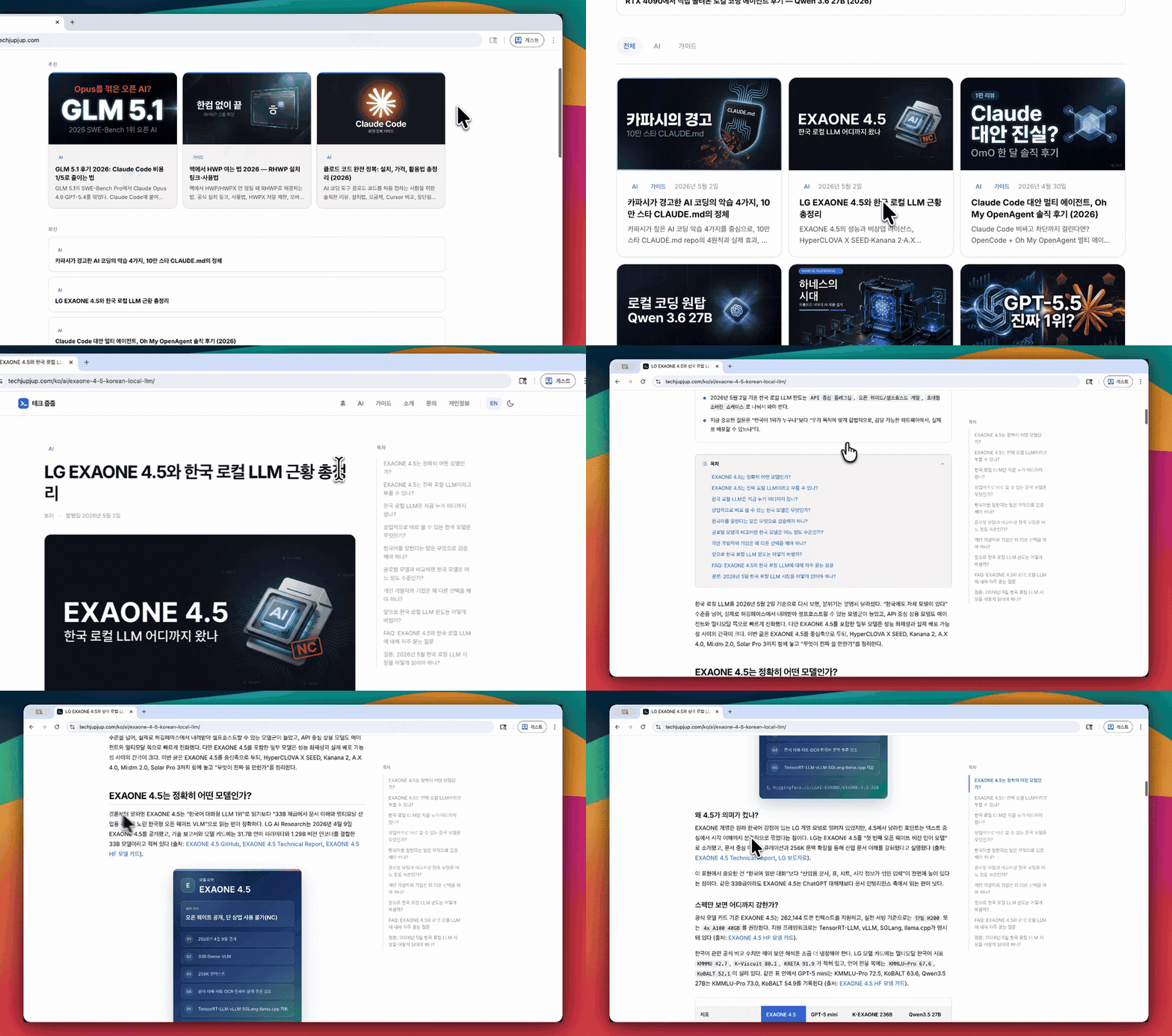
튜토리얼, 블로그 글 walkthrough, changelog 소개 영상은 대개 커서가 내레이션이다. “여기를 누르고, 여기서 아래로 읽고, 여기서 비교한다”가 전부 마우스로 전달된다. 이때 원본 화면만 녹화하면 보는 사람이 어디를 봐야 하는지 놓치기 쉽다.
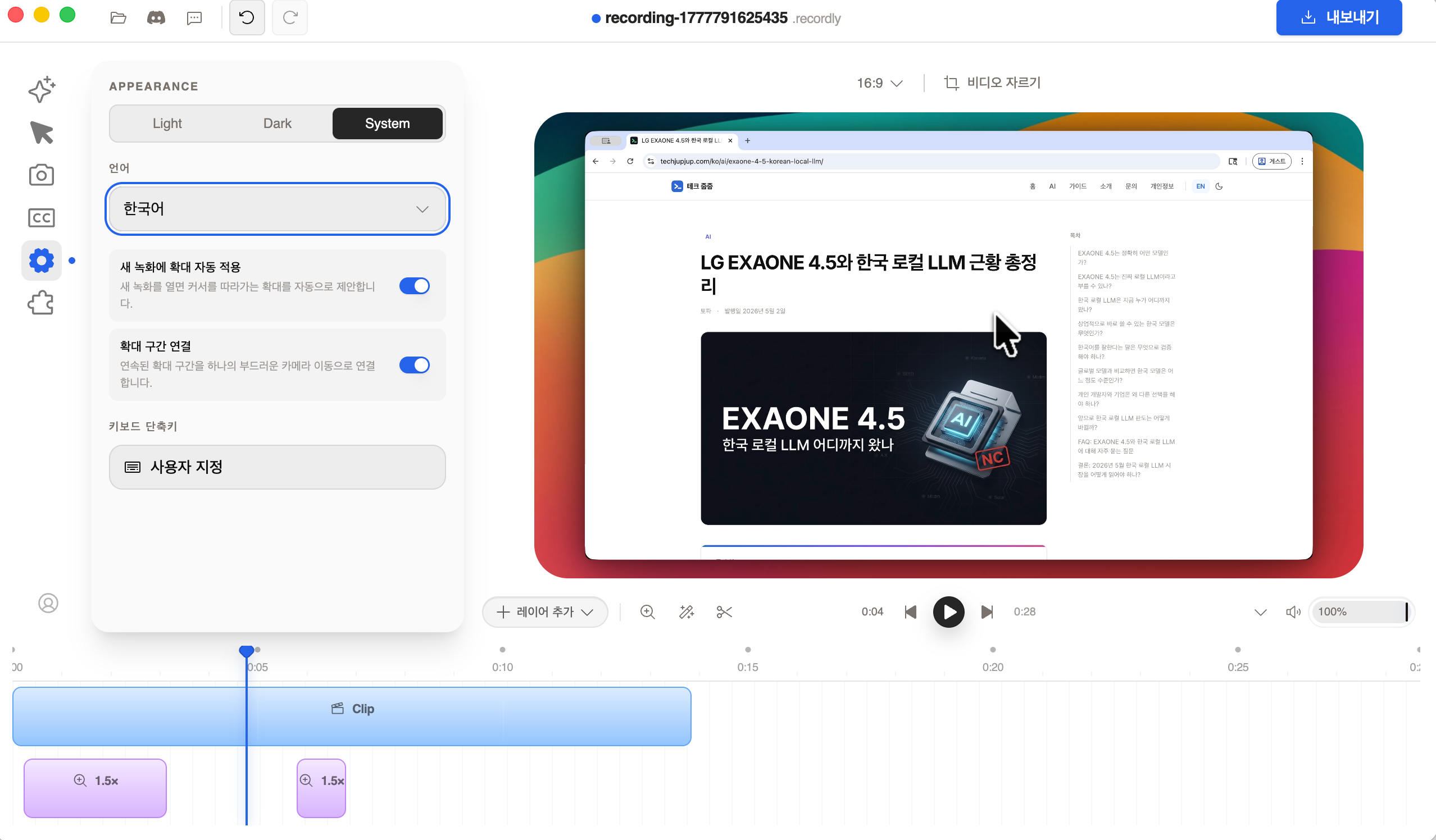
Recordly는 이 문제를 자동 확대 제안으로 푼다. 설정에도 “새 녹화에 확대 자동 적용”, “연속된 확대 구간 연결” 같은 토글이 따로 보인다. 즉, 확대가 단순 효과가 아니라 기본 워크플로의 일부다.
수동 키프레임보다 훨씬 가볍다
Screen Studio 계열 툴이 사랑받는 이유도 사실 여기 있다. 확대를 사람이 일일이 찍는 순간, 짧은 데모 영상도 편집 비용이 커진다. 반대로 Recordly는 자동 확대를 먼저 깔아주고, 필요하면 나중에 손으로 고친다. 기본값이 좋은 쪽이 실사용성에서 이긴다.
단점도 같이 붙여야 한다
자동 확대가 항상 완벽한 건 아니다. 2026년 4월 30일 등록된 오픈 이슈 #397은 16:9에서 1:1 같은 비율 변경 시 auto-zoom이 영상 본체가 아니라 배경을 기준으로 프레이밍하는 문제를 지적한다. 그래서 “대충 알아서 예쁘게 해준다”기보다, 기본값이 좋지만 마지막 검수는 여전히 필요하다고 보는 편이 정확하다 (출처: issue #397).
3. 실제 편집 흐름은 얼마나 빠른가?
Recordly의 강점은 녹화 버튼보다 녹화 직후 들어가는 편집 화면에서 더 잘 보인다.
배경, 프레임, 타임라인이 한 화면에 붙어 있다
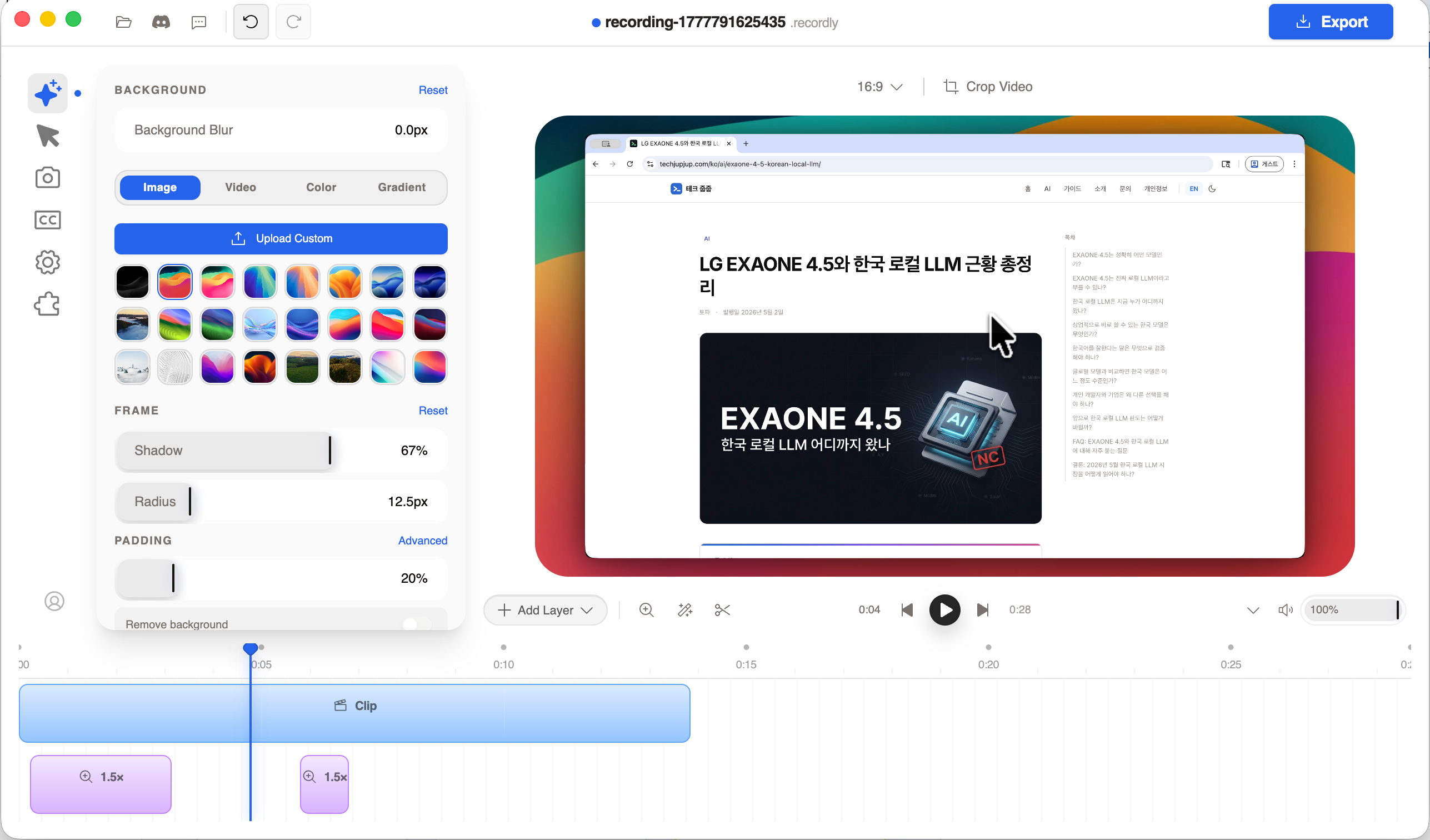
배경 패널을 보면 이미지/비디오/색상/그라데이션 탭이 나뉘고, blur, shadow, radius, padding까지 바로 조절할 수 있다. 따로 캔바나 피그마로 브라우저 프레임을 합성하는 수고를 덜어주는 구조다.
타임라인도 생각보다 본격적이다
README 기준으로 trim, manual zoom, speed region, annotation, extra audio region, crop, aspect ratio preset, .recordly 프로젝트 저장/재열기까지 지원한다. 그냥 “자동 효과 몇 개 얹는 앱”이 아니라, 짧은 데모 영상용 에디터에 가깝다 (출처: README).
GIF 내보내기가 의외로 중요하다
영상만 생각하면 MP4 export가 전부 같지만, 실무에서는 GIF가 자주 쓰인다. changelog, 커뮤니티 공유, 문서 삽입, 이슈 리포트에는 짧고 반복되는 GIF가 더 편하다. Recordly는 MP4와 GIF를 둘 다 정식 지원하고, GIF frame rate, looping, size preset까지 따로 둔다. 블로그나 문서 중심 사용자에게 꽤 실질적인 장점이다 (출처: README).
4. 자막과 한국어 지원은 실사용 가능한가?
이 부분이 생각보다 반가웠다. 공식 홈페이지가 전면에 내세우는 건 auto-zoom과 cursor polish인데, 실제 UI를 보면 자막과 로컬라이제이션도 상당히 공들인 흔적이 있다.
자막은 클라우드형보다 로컬형에 가깝다
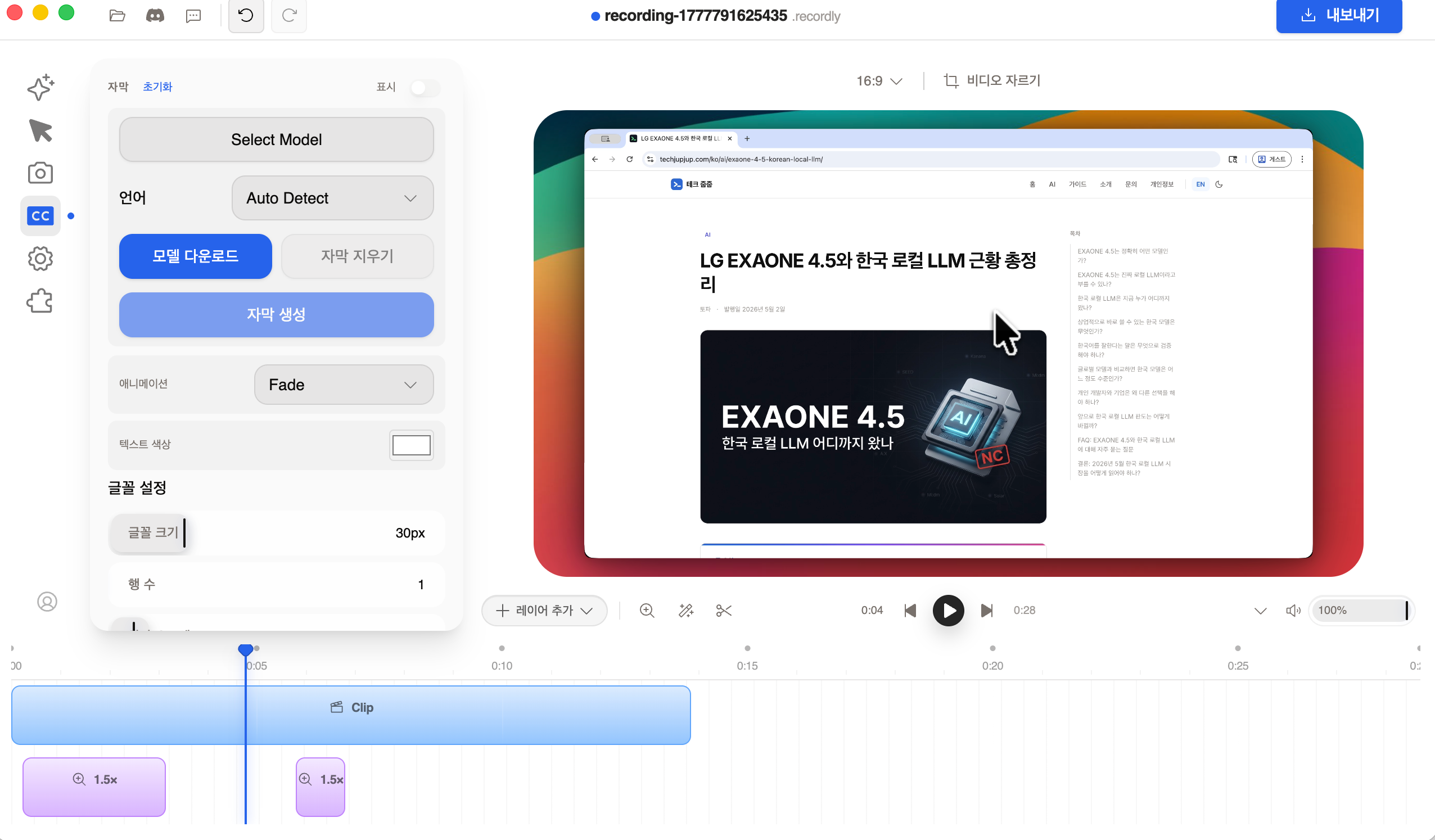
코드 기준으로 Recordly는 Whisper small 모델을 다운로드한 뒤 로컬에서 오디오를 뽑아 자막 cue를 만든다. WHISPER_MODEL_DOWNLOAD_URL은 Hugging Face의 ggml-small.bin을 가리키고, caption generate 로직은 ffmpeg로 음성을 분리한 뒤 Whisper 실행 파일을 호출한다. 즉, “자막 생성”은 있지만, SaaS 자막 API에 던지는 구조라기보다 로컬 런타임을 쓰는 방식에 가깝다 (출처: constants.ts, generate.ts).
한국어 UI는 실제로 보인다
지원 언어 목록에는 ko가 들어 있고, 실제 로컬 스크린샷에서도 설정, 자막, 커서, 웹캠 패널이 한국어로 잘 번역돼 있다. “한국어 지원”이 소개 문구만 있는 게 아니라, 실제 편집 화면 전체에 번역이 퍼져 있다는 점이 중요하다 (출처: i18n config).
다만 자막 완성도를 과장하면 안 된다
로컬 Whisper는 프라이버시와 비용 면에서는 좋지만, 대형 상용 자막 SaaS처럼 문장 교정이나 화자 분리까지 자동으로 깔끔하게 해준다고 기대하면 곤란하다. 이 앱의 자막은 발표형 데모 영상 보조 수단으로 보는 편이 맞다.
5. 웹캠과 커서 디테일은 어디까지 만질 수 있나?
Recordly가 유난히 “데모 영상 앱”처럼 느껴지는 이유는 커서와 웹캠이 보조 레이어가 아니라 주요 연출 레이어로 다뤄지기 때문이다.
커서 보정이 꽤 세밀하다
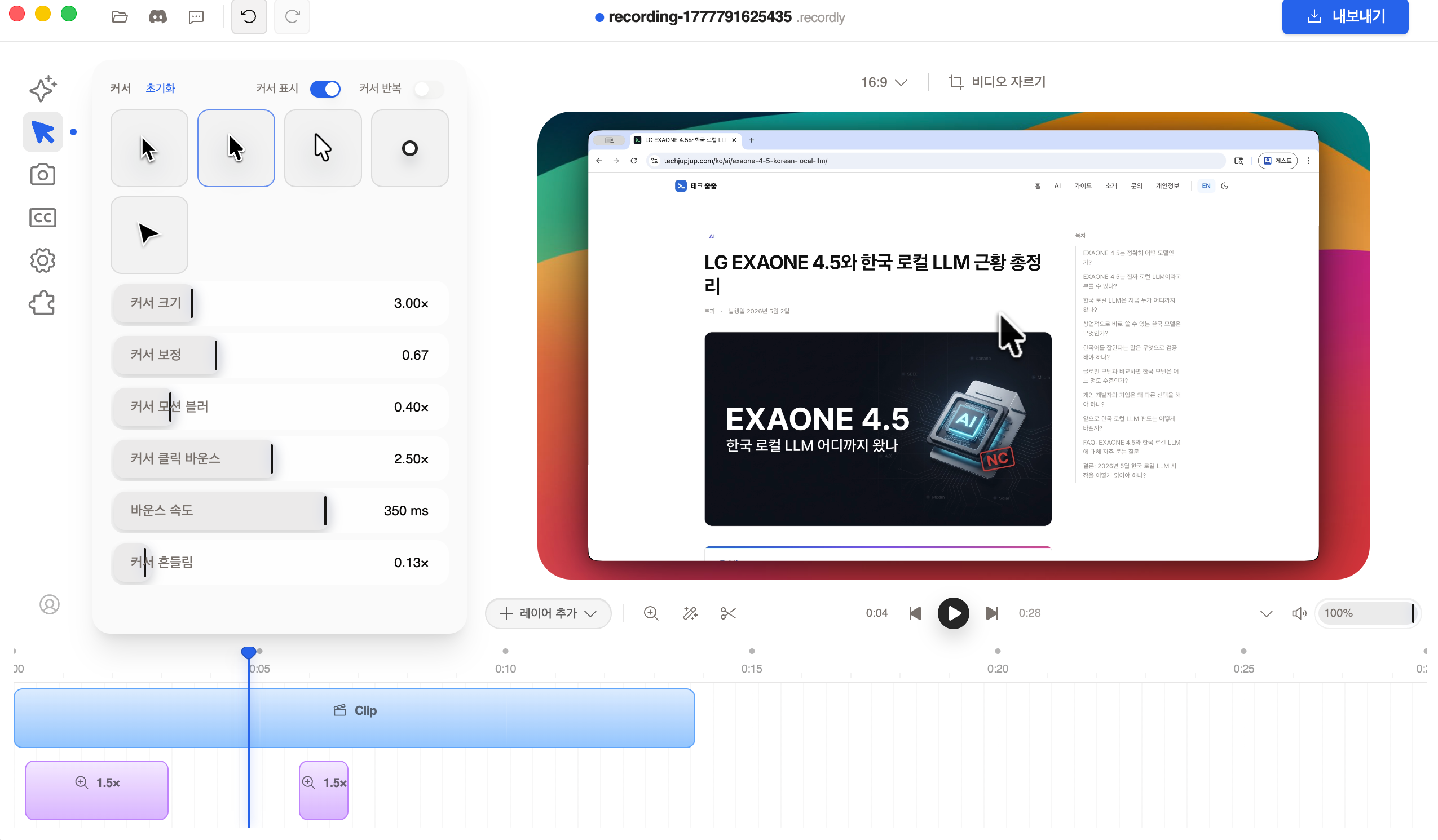
README에는 cursor size, smoothing, motion blur, click bounce, sway, loop mode, macOS-style assets가 적혀 있다. 실제 패널에서도 커서 스타일 프리셋, 크기, 보정, 모션 블러, 클릭 바운스, 흔들림까지 조절 가능하다. 이런 앱들은 보통 cursor highlight 하나만 넣고 끝나는데, Recordly는 커서를 거의 캐릭터처럼 다룬다 (출처: README).
웹캠도 talking-head 영상에 맞춰져 있다
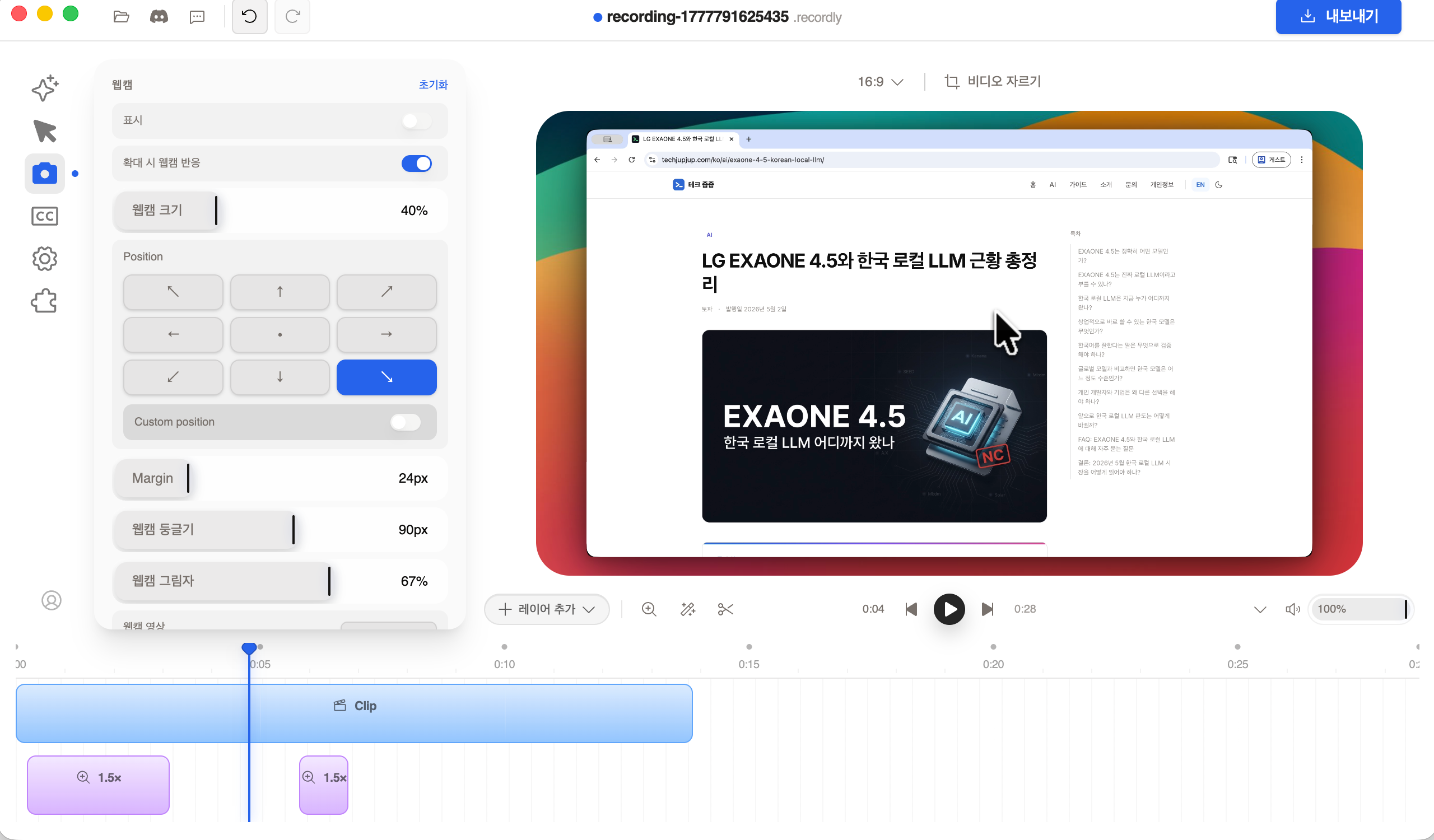
웹캠 오버레이는 크기, 위치, margin, roundness, shadow뿐 아니라 zoom-reactive scaling까지 들어간다. 화면 확대가 들어갈 때 웹캠도 같이 균형을 맞춘다는 뜻이다. 단순 회의 녹화보다, 튜토리얼/강의/온보딩 영상 쪽을 의식한 기능 설계다 (출처: README).
6. 확장 4개뿐인데도 왜 미래가 커 보일까?
지금 당장은 확장 숫자가 많지 않다. 하지만 구조 자체는 꽤 잘 잡혀 있다.
2026년 5월 3일 현재 승인 확장은 4개다
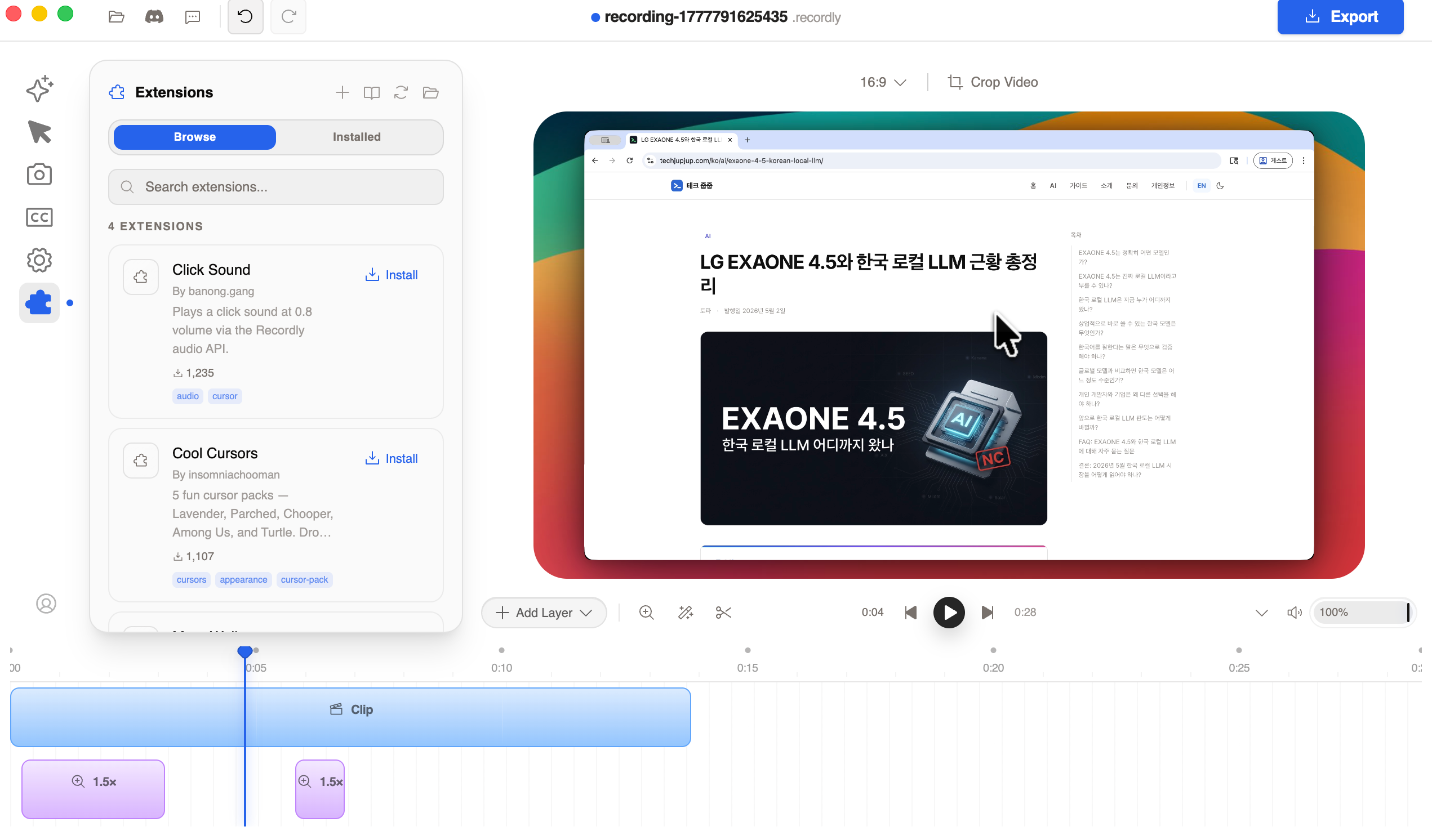
Marketplace API 기준으로 현재 승인 상태 확장은 Click Sound, Cool Cursors, More Wallpapers, macOS Sequoia Cursors 네 개다. 많다고 말하긴 어렵다. 오히려 솔직히 말하면 지금은 초기 베타 생태계다 (출처: Recordly Marketplace API).
중요한 건 숫자보다 붙이는 위치다
확장 문서를 보면 render hook, cursor effect, audio, timeline, UI panel, assets, export lifecycle까지 API surface가 이미 나와 있다. 즉, “배경 좀 추가하는 스킨 시스템”이 아니라 편집 파이프라인에 실제로 끼어드는 확장 구조다 (출처: Recordly Extensions docs, EXTENSIONS.md).
그래서 기대는 되지만, 아직은 미래형이다
유저 입장에서 지금 당장 체감할 가치는 click sound, cursor pack, wallpaper pack 정도다. 하지만 도구의 방향성만 놓고 보면, “혼자 다 넣기 어려운 연출 기능을 커뮤니티가 채워 넣는 구조”는 분명 매력적이다. 그래서 현재 상태는 완성형 생태계라기보다 가능성이 보이는 초기 플랫폼이라고 정리하는 편이 공정하다.
7. Screen Studio, Loom과 비교하면 어디에 서 있나?
Recordly를 평가할 때 가장 흔한 실수는 Loom과 같은 축에 세우거나, 반대로 Screen Studio와 완전히 같은 물건처럼 보는 것이다. 실제로는 중간에 선 무료 대안에 가깝다.
가장 가까운 비교 대상은 Screen Studio다
공식 사이트도 Recordly를 “free alternative to Screen Studio”라고 직접 설명한다. auto-zoom, silky cursor, beautiful backgrounds 같은 키워드가 거의 같은 층위에 있다. 차이는 분명하다. Screen Studio는 상용 완성도와 Mac 최적화가 강점이고, Recordly는 무료/오픈소스와 Windows·Linux 확장성이 강점이다 (출처: Recordly, Screen Studio).
Loom은 공유용, Recordly는 연출용에 가깝다
Loom의 본질은 녹화 직후 바로 링크를 뿌리는 비동기 커뮤니케이션 도구다. 반면 Recordly는 로컬 export 전제이고, 보기 좋은 motion polish에 더 힘이 들어간다. 그래서 “회의 링크 빨리 보내기”보다 “짧지만 보기 좋은 데모 만들기”에 더 맞다 (출처: What is Loom).
| 항목 | Recordly | Screen Studio | Loom |
|---|---|---|---|
| 핵심 목적 | 무료로 polished 데모 영상 만들기 | 상용 완성도의 polished 데모 영상 | 빠른 화면 공유와 비동기 소통 |
| 가격 방향 | 무료 + 오픈소스 | 유료 | 프리미엄/협업형 |
| 운영체제 | macOS·Windows·Linux | macOS 중심 | 데스크톱 + 웹/확장 중심 |
| 강점 | 자동 확대·커서 보정·GIF·한국어 UI | 안정성과 결과물 퀄리티 | 즉시 링크 공유와 협업 |
| 약점 | 초기 버그와 플랫폼별 편차 | 유료 + 맥 의존 | 시각적 polish는 상대적으로 약함 |
8. 지금 보이는 한계와 버그는 무엇인가?
여기서부터는 칭찬보다 중요한 부분이다. Recordly는 예쁜 첫인상만 보고 메인 툴로 고정하기엔 아직 거칠다.
운영체제별 제약이 있다
README 자체가 먼저 말한다. macOS는 14.0 이상, Windows는 19041 이상이 권장이고, Linux는 PipeWire와 cursor hiding 제약이 따라온다. 특히 Linux는 rendered cursor overlay를 켜면 실제 커서와 스타일 커서가 둘 다 보일 수 있다고 아예 적어뒀다 (출처: README).
| 항목 | macOS | Windows | Linux |
|---|---|---|---|
| 최소 조건 | macOS 14+ | Windows 10 build 19041+ | modern distro + PipeWire 권장 |
| 캡처 강점 | ScreenCaptureKit | WGC + WASAPI | 기본 Electron capture |
| 주의점 | 권한/환경에 민감할 수 있음 | 구버전은 fallback capture | 커서 숨김 미지원 |
릴리스 노트에도 남은 문제를 숨기지 않는다
v1.2.0 릴리스 노트는 audio stability를 크게 개선했다고 쓰면서도, webcam footage can still drift slightly out of sync with audio라는 known issue를 따로 남겨뒀다. 이건 오히려 좋은 신호이기도 하다. 문제를 모르는 척하지 않는다. 동시에, 현 시점에서는 웹캠 포함 발표 영상을 업으로 쓰는 사람이라면 한 번 더 검수해야 한다는 뜻이기도 하다 (출처: v1.2.0 release).
오픈 이슈를 보면 아직 튜닝 중인 게 보인다
2026년 5월 초 오픈 이슈만 봐도 성격이 드러난다.
#400: exported video duration이 실제 녹화보다 짧아지는 문제#401: Apple ARM GPU가 edit/export 화면에서 유휴 상태에도 50% 사용되는 문제#393: Native Windows capture 실패 시 fallback에서 cursor desync가 생기는 문제#407: 맥에서 annotation shortcut이 동작하지 않는 문제
즉, 지금 Recordly는 “문제 없는 완성형”보다 빠르게 기능을 밀어붙이며 수습 중인 유망주에 더 가깝다 (출처: #400, #401, #393, #407).
Recordly는 “녹화만 하면 자동으로 완벽한 데모가 나온다”는 류의 마법 앱은 아니다. 기본 방향은 아주 좋지만, 실제 결과물은 여전히 프로젝트 길이, OS, 오디오 상태, 웹캠 사용 여부에 따라 편차가 난다.
9. 그래서 지금 추천할 만한가?
짧게 말하면 “맞는 사람에게는 지금 바로 추천, 모두에게 기본값으로 추천하진 않음”이다.
지금 바로 써볼 만한 사람
- Screen Studio 결의 연출을 원하지만 유료 앱 결제가 아까운 사람
- 블로그, changelog, onboarding, 튜토리얼 영상처럼 커서가 설명인 사람
- MP4보다 GIF 공유가 잦은 사람
- 한국어 UI와 로컬 자막이 반가운 사람
한두 릴리스 더 지켜보는 편이 나은 사람
- 웹캠과 오디오 sync가 아주 중요한 교육/세일즈 영상 제작자
- Linux에서 커서 숨김까지 완벽하게 원하는 사용자
- 매일 수십 개 결과물을 내보내는 고정 워크플로 사용자
장점
- + 완전 무료 + 오픈소스라 진입장벽이 낮다
- + 자동 확대와 커서 보정이 확실히 시간을 줄여준다
- + GIF export, 한국어 UI, 로컬 자막이 실무적으로 유용하다
- + 마켓/확장 구조가 있어 미래 확장성이 보인다
단점
- − 초기 프로젝트라 export·sync·GPU 이슈가 남아 있다
- − Linux와 구형 Windows에서는 커서 쪽 제약이 크다
- − 확장 생태계는 아직 4개 수준의 초반 단계다
- − Loom처럼 즉시 링크 공유하는 협업 툴은 아니다
비슷하게 직접 써본 오픈소스 도구 리뷰를 더 보고 싶다면 맥에서 HWP 여는 법 2026 — RHWP 설치 링크·사용법, 맥에서 HWP 여는 앱 2026 — 무료 데스크톱 HOP 설치·사용법, Claude Code 대안 멀티 에이전트, Oh My OpenAgent 솔직 후기 (2026)도 결이 맞을 것이다.
10. FAQ
Recordly는 정말 완전 무료인가요?
한국어 UI를 공식 지원하나요?
자막은 서버로 올려서 만드는 방식인가요?
Screen Studio를 완전히 대체할 수 있나요?
확장 기능은 지금 바로 쓸 만한가요?
지금 메인 화면 녹화 툴로 갈아타도 될까요?
11. 결론
한 줄 판단
Recordly는 지금 기준으로 가장 흥미로운 무료 Screen Studio 대안 중 하나다. 핵심 이유는 자동 확대와 커서 보정이 실제로 설명 비용을 줄여주기 때문이다. 다만 아직은 완성형 상용 툴을 무조건 뒤집는 단계가 아니라, 빠르게 커지는 오픈소스 유망주로 보는 게 정확하다.
처음부터 메인 툴로 갈아타기보다, 1분 안팎의 짧은 블로그 walkthrough나 제품 데모 하나를 Recordly로 만들어 본 뒤 export 품질과 편집 시간을 직접 비교해 보는 편이 가장 빠르다.
짧은 데모 하나로 시작
블로그 글, changelog, 설정 화면처럼 커서가 설명이 되는 30초~1분 길이 소재를 골라 녹화한다.
자동 확대와 GIF export를 먼저 본다
Recordly의 체감 차이는 auto-zoom과 cursor polish, 그리고 짧은 GIF 공유에서 가장 빨리 드러난다.
웹캠·오디오까지 쓰는 사람은 한 번 더 검수
좋은 첫인상과 별개로, 현재는 sync와 export 안정성을 자기 워크플로에서 직접 확인한 뒤 메인 툴로 정하는 편이 안전하다.
이 글이 도움이 됐나요?
한 번의 반응이 다음 글의 방향을 정해요.
AI로 진짜 편집되는 PPT 만들기 — 무료로 한글 깨짐 없이 (2026)
클로드·NotebookLM·감마로 AI PPT를 만들면 빠르지만 다운받으면 한글이 깨지거나 편집이 막힌다. 무료로 진짜 편집되는 한글 PowerPoint를 자동 생성하는 법과 도구 비교를 2026년 기준 정리했다.
읽기
무료로 내 노트북에서 젬마4 12B 로컬 실행하기 (Ollama·LM Studio)
구글 젬마4 12B를 내 노트북에서 무료로 돌리는 법. Ollama·LM Studio 설치, 16GB RAM·VRAM 사양 분기, 맥·윈도우 실행, GPU 인식·속도 오류 해결까지 단계별로 정리했다.
읽기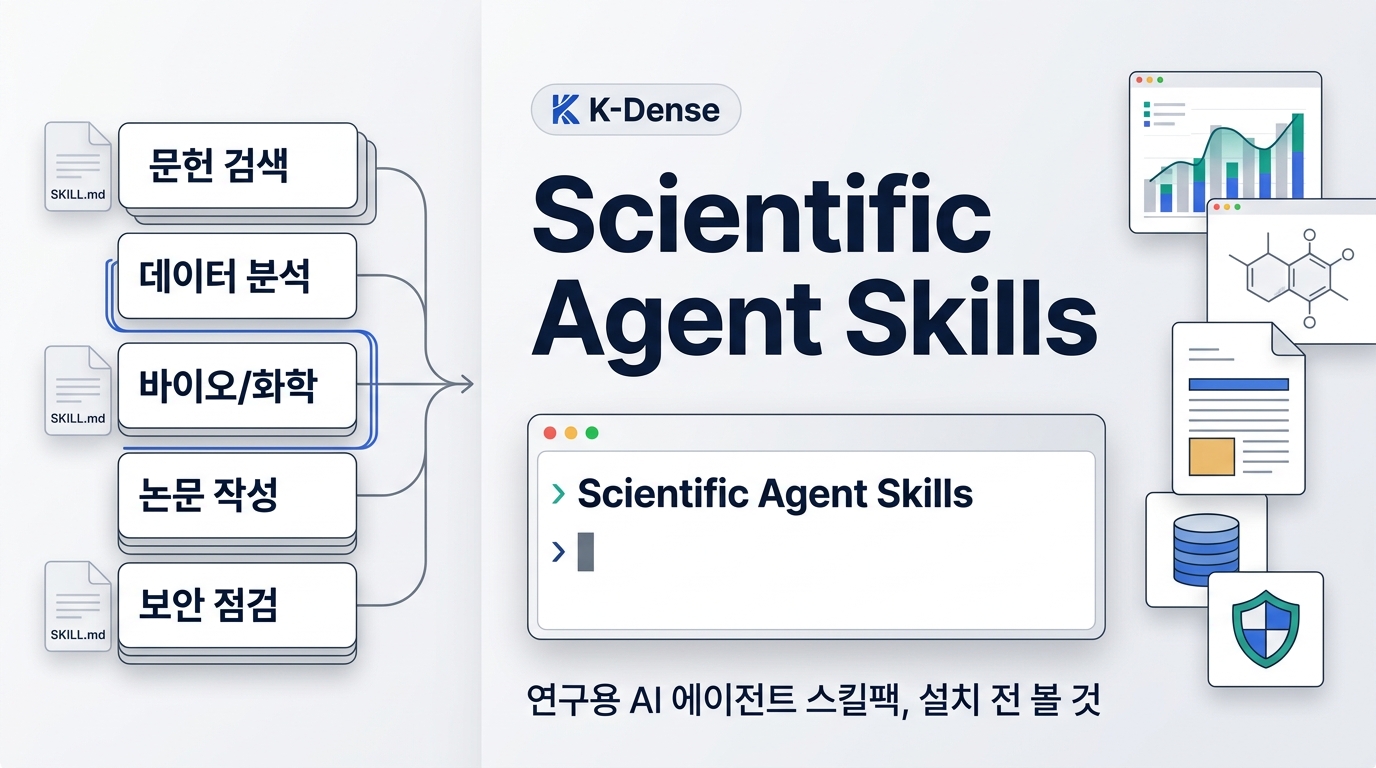
Scientific Agent Skills, 연구용 AI 스킬팩 써볼 만할까?
K-Dense Scientific Agent Skills의 설치법, 135개 연구 스킬, 보안 리포트, BYOK/Web 차이까지 정리했다.
읽기