클로드 코드 완전 정복: 설치, 가격, 활용법 총정리 (2026)
AI 코딩 도구 클로드 코드를 처음 접하는 사람을 위한 솔직한 리뷰. 설치법, 요금제, Cursor 비교, 장단점까지 한 글에 담았다.

빠른 결론
먼저 이렇게 보면 됩니다
약 45분 읽기한 줄 판단
AI 코딩 도구 클로드 코드를 처음 접하는 사람을 위한 솔직한 리뷰. 설치법, 요금제, Cursor 비교, 장단점까지 한 글에 담았다.
- 읽을 사람
- 도구를 고르기 전에 비용과 한계를 확인하려는 독자
- 확인 기준
- 클로드 코드 · Claude Code · AI 코딩 도구
- 주의할 점
- 2026년 4월 23일 기준으로 정리했습니다. 가격과 기능은 공식 안내도 함께 확인하세요.
3줄 요약
- Claude Code는 SWE-bench 80.8%로 AI 코딩 도구 1위를 기록한 Anthropic의 에이전틱 코딩 도구다
- 터미널에서 자연어로 코드 생성, 디버깅, 리팩토링, Git 자동화까지 처리하며, Pro $20/월부터 사용할 수 있다
- 이 글을 따라 설치부터 CLAUDE.md 세팅, 실전 워크플로까지 한 번에 익혀보자
목차
- Claude Code는 무엇인가?
- 설치와 시스템 요구사항은 어떻게 되는가?
- 요금제는 어떻게 구성되어 있는가?
- 핵심 기능은 무엇인가?
- CLAUDE.md와 설정 시스템을 어떻게 쓰는가?
- Cursor, Copilot과 비교하면 어떤가?
- 실전 워크플로와 활용 팁은 무엇인가?
- Claude Code에 다른 모델을 붙일 수 있는가?
- 2025-2026 업데이트 로드맵은 어떻게 진행되고 있는가?
- 커뮤니티 반응은 어떤가?
- 결론: 누가, 어떻게 시작해야 하는가?
Claude Code는 무엇인가?
Anthropic이 만든 에이전틱 코딩 도구
Claude Code는 Anthropic이 개발한 에이전틱(agentic) 코딩 도구다. 단순히 코드를 자동완성하는 수준이 아니라, 코드베이스를 읽고, 파일을 수정하고, 터미널 명령을 실행하고, Git 커밋까지 자율적으로 수행한다. 2025년 5월 베타로 출시된 이후 약 1년간 빠르게 진화하며, 2026년 4월 현재 v2.1.76까지 업데이트되었다 (출처: Anthropic 제품 페이지).
개발자 설문에서 **46%가 “가장 좋아하는 AI 코딩 도구”**로 Claude Code를 선택했다. 2위 Cursor(19%)와 3위 Copilot(9%)을 합친 것보다 많은 수치다 (출처: dev.to 비교 분석).
# Claude Code 설치 한 줄
curl -fsSL https://claude.ai/install.sh | bash
기존 AI 코딩 도구들이 “에디터 안에서 도와주는 보조 도구”였다면, Claude Code는 **“개발자와 함께 일하는 동료 에이전트”**에 가깝다. 파일 탐색, 코드 분석, 테스트 실행, 배포 파이프라인 구축까지 하나의 대화 세션 안에서 처리한다.
기반 모델과 컨텍스트 윈도우
Claude Code는 Claude Opus 4.6(최대 1M 토큰 컨텍스트)과 Claude Sonnet 4.6을 기반으로 동작한다. 1M 토큰이라는 컨텍스트 윈도우는 일반적인 중규모 프로젝트(파일 수백 개)의 코드베이스를 통째로 이해할 수 있는 수준이다 (출처: 공식 문서).
# 모델 선택 확인
claude --model opus-4.6
# 또는 가벼운 작업에는 Sonnet
claude --model sonnet-4.6
왜 이 점이 중요한가? 대부분의 AI 코딩 도구가 “현재 열린 파일” 중심으로 동작하는 반면, Claude Code는 프로젝트 전체를 파악한 상태에서 응답하기 때문에 멀티파일 리팩토링이나 아키텍처 수준의 변경에서 차원이 다른 정확도를 보여준다.
지원 플랫폼 한눈에 보기
Claude Code는 터미널 CLI에서 시작했지만, 이제 거의 모든 개발 환경을 지원한다.
| 플랫폼 | 지원 상태 | 특징 |
|---|---|---|
| Terminal CLI | 정식 | 핵심 환경, 가장 완전한 기능 |
| VS Code | 정식 | 확장 프로그램, 에디터 통합 |
| JetBrains | 정식 | IntelliJ, WebStorm 등 |
| Desktop App | 정식 | macOS, Windows 네이티브 |
| Web | 정식 | claude.ai/code 접속 |
| Chrome 확장 | 공개 베타 | 브라우저 내 코딩 지원 |
| iOS 앱 | 정식 | 모바일에서 코드 리뷰 |
설치와 시스템 요구사항은 어떻게 되는가?
macOS/Linux 설치 방법
설치는 한 줄이면 끝난다. macOS 13.0 이상 또는 Ubuntu 20.04 이상이 필요하다 (출처: 한국어 공식 문서).
# 1. 설치
curl -fsSL https://claude.ai/install.sh | bash

# 2. 인증
claude auth login

# 3. 프로젝트 디렉토리에서 시작
cd ~/my-project
claude
설치 후 claude 명령어를 실행하면 인터랙티브 REPL이 열린다. 여기서 자연어로 지시하면 된다. “이 프로젝트의 구조를 설명해줘”부터 “API 엔드포인트를 추가해줘”까지, 대화하듯 코딩할 수 있다.
Windows 환경 설정
Windows 10(1809 이상)에서는 **WSL(Windows Subsystem for Linux)**을 통해 사용한다. 네이티브 Windows에서는 직접 실행이 불가능하니 주의해야 한다.
# WSL 설치 (PowerShell 관리자 권한)
wsl --install

# WSL 안에서 Claude Code 설치
curl -fsSL https://claude.ai/install.sh | bashWSL 외부의 PowerShell이나 CMD에서는 Claude Code가 동작하지 않는다. 반드시 WSL 터미널 안에서 실행해야 한다. Desktop App은 Windows에서도 네이티브로 동작하니, 터미널이 낯설다면 Desktop App을 먼저 시도해보자.
시스템 요구사항 정리
| 항목 | 최소 사양 | 권장 사양 |
|---|---|---|
| OS | macOS 13.0+ / Ubuntu 20.04+ / Win 10 WSL | macOS 14+ / Ubuntu 22.04+ |
| RAM | 4GB | 8GB 이상 |
| Node.js | 18.0+ | 22.12.0+ |
| 네트워크 | 인터넷 필수 (API 호출) | 안정적인 광대역 |
| 저장공간 | 500MB | 1GB 이상 |
Claude Code는 로컬에서 모델을 구동하는 것이 아니라 Anthropic API를 호출하는 구조이기 때문에, GPU가 없는 노트북에서도 문제없이 동작한다. 다만 네트워크 연결은 필수다.
요금제는 어떻게 구성되어 있는가?
구독 플랜 비교
Claude Code는 무료 플랜에서는 사용할 수 없다. 기술적으로 Pro 플랜($20/월)부터 사용 가능하지만, 커뮤니티의 합의는 명확하다: 풀타임 개발자라면 Max 5x($100/월)가 사실상 최소 기준이다 (출처: Claude 가격 페이지).
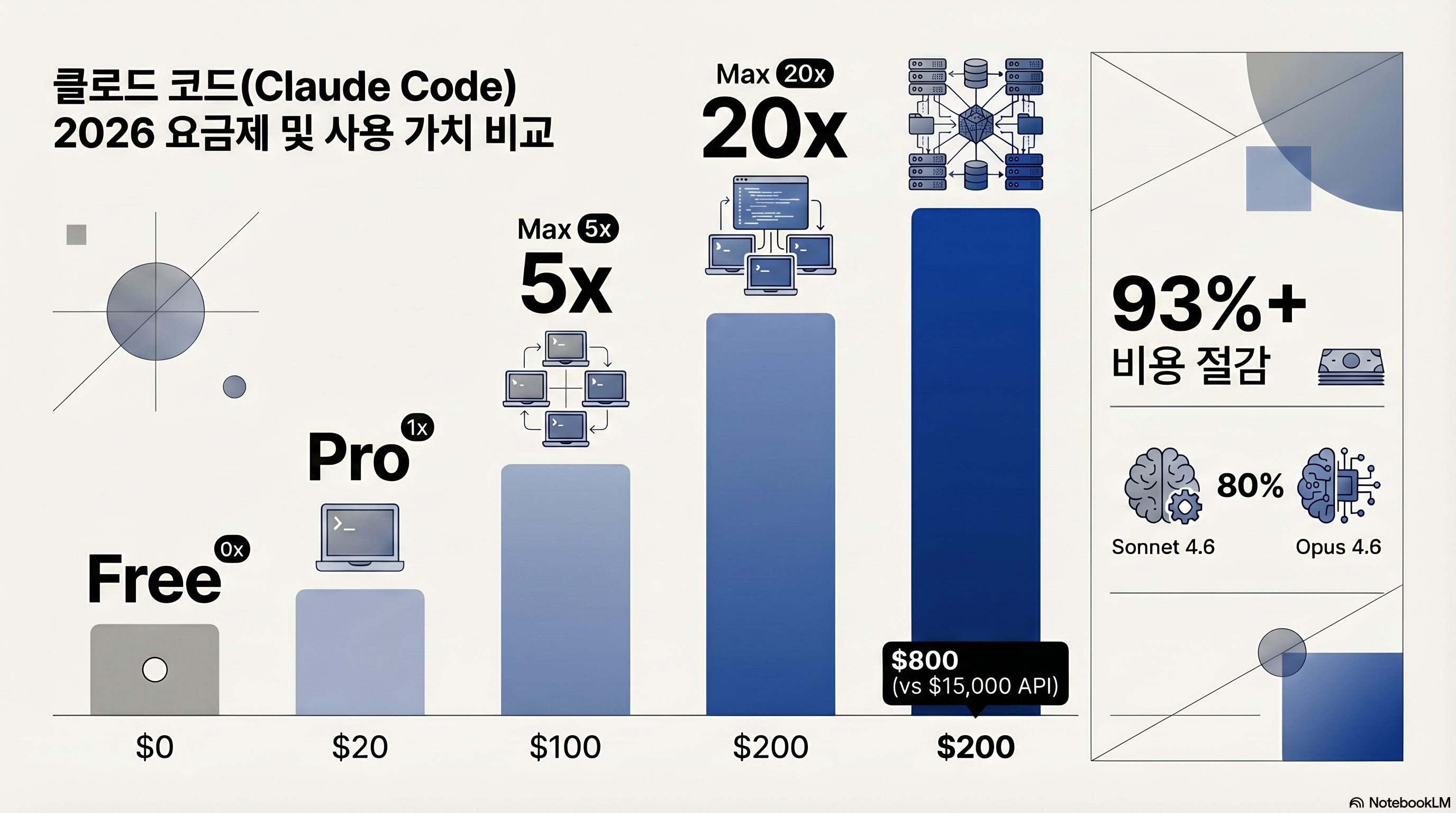
| 플랜 | 가격 | Claude Code | 실무 포지션 |
|---|---|---|---|
| Free | $0 | 사용 불가 | - |
| Pro | $20/월 | 사용 가능 | 체험/비개발자용 |
| Max 5x | $100/월 | 사용 가능 | 풀타임 개발자 표준 |
| Max 20x | $200/월 | 사용 가능 | 파워유저/대규모 프로젝트 |
| Team | $100/시트/월 | 사용 가능 | 팀 단위 (최소 5시트) |
| Enterprise | 맞춤 가격 | 사용 가능 | HIPAA, 컴플라이언스 |
Pro $20은 왜 실무에서 안 쓰이는가?
Pro 플랜의 핵심은 5시간 슬라이딩 윈도우로 약 44K 토큰을 제공한다는 것인데, 하루 2~3시간만 집중해서 코딩해도 rate limit에 걸린다. Reddit r/ClaudeAI에서 가장 많이 반복되는 말이 **“Coders — Claude Max, Non coders — Claude Pro”**다 (출처: BSWEN Pro vs Max 비교).
한 개발자는 Max 5x를 한 달간 사용하며 201개 세션, API 환산 $5,623어치를 소비했다. 구독료 $100의 56배다. 다른 사례에서는 8개월간 100억 토큰 사용, API 환산 $15,000+를 구독료 약 $800으로 해결했다 (출처: Arsturn Max 20x 리뷰).
# 현재 토큰 사용량 확인
claude usage

# API 직접 사용 시 비용 (참고용)
# Sonnet 4.6: 입력 $3/MTok, 출력 $15/MTok
# Opus 4.6: 입력 $5/MTok, 출력 $25/MTokPro $20은 “Claude Code가 뭔지 체험해보는” 용도로만 적합하다. 실무에서 하루 4시간 이상 코딩한다면 **Max 5x($100/월)**가 사실상 필수다. Max 20x($200)는 대규모 레포에서 백그라운드 에이전트를 상시 돌리는 상위 5% 파워유저용이다.
API 직접 사용 vs 구독, 뭐가 나은가?
API를 직접 사용하면 토큰 단위로 과금된다. Anthropic 자체 데이터에 따르면 Claude Code 사용자 평균 하루 $6, 90%가 하루 $12 이하를 소비한다. 월 환산 $180~$360 수준인데, Max 5x($100)나 Max 20x($200) 구독이 API 대비 압도적으로 저렴하다 (출처: SSD Nodes 가격 분석).
# API 키로 Claude Code 사용 (소량 사용자용)
export ANTHROPIC_API_KEY="sk-ant-..."
claude --api-key
간단하게 정리하면: 가끔 쓰는 비개발자는 Pro $20, 풀타임 개발자는 Max 5x $100, 대규모 프로젝트를 여러 개 병행하는 시니어는 Max 20x $200이다. API 직접 과금은 사용 빈도가 낮은 CI/CD 파이프라인용으로만 권장한다.
학생은 어떻게 접근하는가?
Anthropic은 Claude에 학생 할인을 제공하지 않는다. 하지만 우회 경로가 있다.
| 경로 | 접근 가능한 Claude 모델 | 비용 |
|---|---|---|
| GitHub Copilot Student | Claude 4.5 Haiku + Auto 모드 | 무료 (학교 이메일 인증) |
| Google Antigravity 무료 티어 | Claude Sonnet/Opus 4.6 | 무료 (일 20건 제한) |
| 대학 교육 플랜 | Claude Pro 동등 | 무료 (파트너 대학 한정) |
| Pro 연간 결제 | 전체 모델 | $17/월 ($200/년) |
⚠️ 주의: 2026년 3월 GitHub이 학생 플랜에서 Claude Opus/Sonnet 4.6 직접 선택을 제거했다. 5,782개의 비추천을 받은 논란의 변경이다. 현재 학생 플랜에서는 Claude 4.5 Haiku만 직접 선택 가능하고, 프리미엄 모델은 Auto 모드를 통해 간접적으로만 접근 가능하다 (출처: GitHub Community Discussion #189268).
핵심 기능은 무엇인가?
코드 생성과 멀티파일 편집
Claude Code의 가장 기본적인 기능은 자연어로 코드를 생성하고 편집하는 것이다. “React 로그인 폼을 만들어줘”처럼 지시하면 컴포넌트 파일, 스타일, 테스트까지 한 번에 생성한다. SWE-bench Verified에서 **80.8%**를 기록했는데, 이는 실제 GitHub 이슈를 자동으로 해결하는 벤치마크에서 AI 코딩 도구 중 최고 점수다 (출처: 공식 문서 개요).
# 자연어로 기능 추가
> "사용자 프로필 API 엔드포인트를 추가해줘.
   GET /api/users/:id로 사용자 정보를 반환하고,
   없는 경우 404를 반환해"
다른 AI 코딩 도구와 비교했을 때 Claude Code가 특히 뛰어난 영역은 멀티파일 변경이다. 하나의 지시로 라우터, 컨트롤러, 모델, 테스트 파일을 동시에 수정할 수 있고, 파일 간 의존성도 정확하게 파악한다.
Plan Mode와 컨텍스트 관리
Shift+Tab으로 활성화하는 Plan Mode는 복잡한 작업을 먼저 계획한 뒤 실행하는 모드다. 바로 코드를 수정하는 대신, 어떤 파일을 어떻게 변경할지 계획을 세우고 사용자의 승인을 받은 뒤에 실행한다.
# Plan Mode 활용 예시
> /plan "이 프로젝트의 인증 시스템을 JWT에서
   세션 기반으로 마이그레이션해줘"

# 컨텍스트가 커지면 압축
> /compact

# 새 주제로 전환할 때 초기화
> /clear
컨텍스트 관리 명령어들은 토큰 절약의 핵심이다. /compact는 대화 내용을 요약해서 컨텍스트를 줄여주고, /clear는 완전히 새로 시작한다. Pro 플랜의 제한된 토큰을 효율적으로 쓰려면 이 명령어들을 습관처럼 사용해야 한다.
Git 통합과 자동화
Claude Code는 Git과 깊이 통합되어 있다. 코드 변경 후 자동으로 diff를 보여주고, 커밋 메시지를 생성하고, 브랜치를 만들고, PR까지 작성할 수 있다.
# 변경사항 커밋 (자동 메시지 생성)
> "지금까지 변경사항을 커밋해줘"

# PR 생성
> "main 브랜치로 PR을 만들어줘.
   변경 내용을 요약해서 설명해"

# 특정 PR 분석
claude --from-pr 123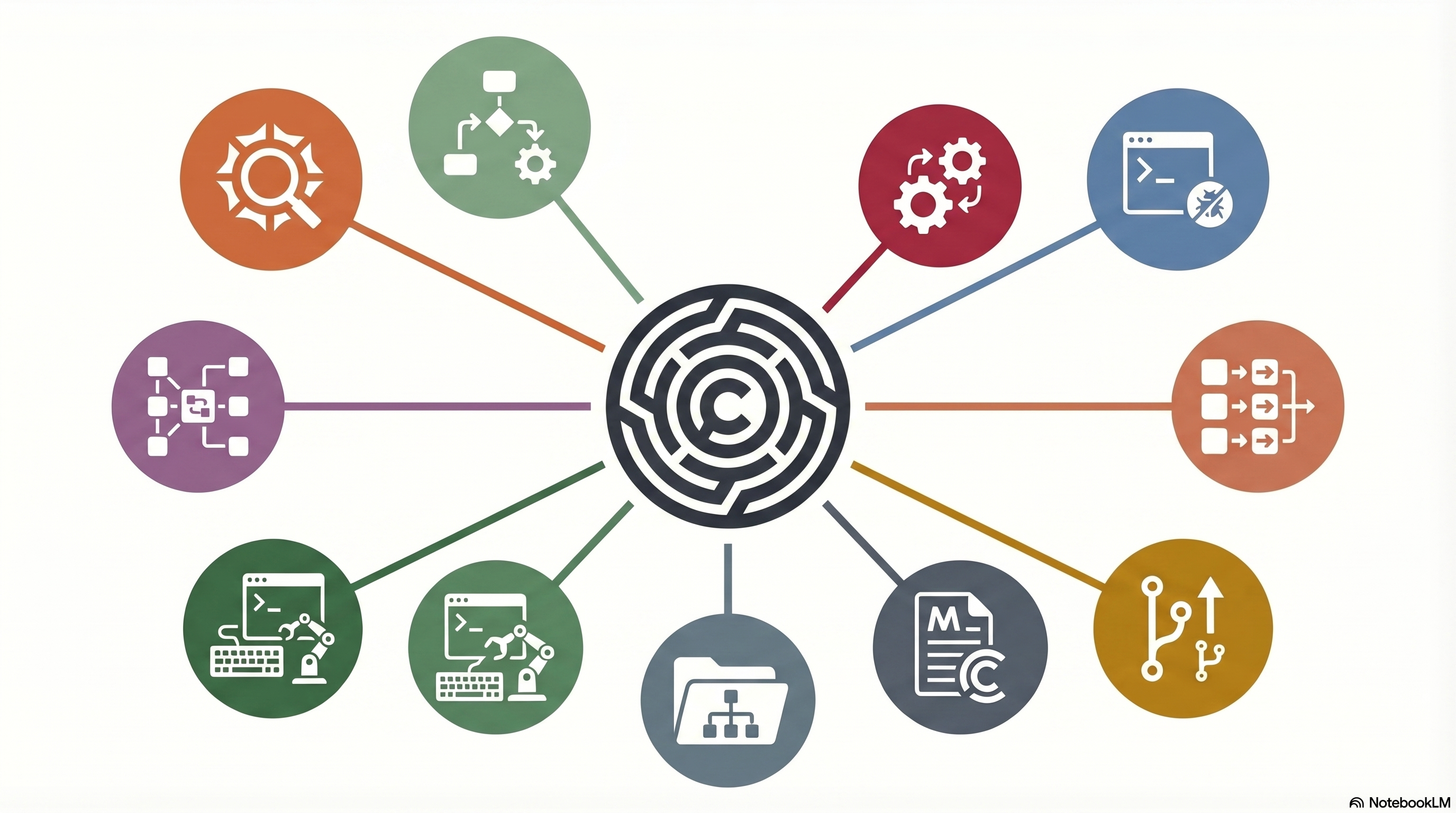
Subagent와 자율 실행
Claude Code는 Subagent라는 하위 에이전트를 생성해서 병렬로 작업할 수 있다. 예를 들어 “프론트엔드 리팩토링”과 “백엔드 API 변경”을 각각 별도 Subagent에 위임하면 동시에 진행된다.
# 복잡한 작업을 Subagent로 분할
> "프론트엔드와 백엔드를 동시에
   리팩토링해줘. 각각 별도로 진행해"

# 체크포인트로 되돌리기
> /rewind
/rewind 명령어는 체크포인트 시스템이다. Claude Code가 수정한 내용이 마음에 들지 않으면, 특정 시점으로 되돌릴 수 있다. 이 기능 덕분에 에이전트에게 대담한 리팩토링을 맡기는 것이 부담이 줄어든다.
CLAUDE.md와 설정 시스템을 어떻게 쓰는가?
CLAUDE.md란 무엇인가?
CLAUDE.md는 프로젝트 루트에 놓는 지시 파일이다. 프로젝트의 구조, 코딩 컨벤션, 빌드 명령어, 주의사항 등을 적어두면 Claude Code가 매 세션마다 이 파일을 먼저 읽고 해당 규칙을 따른다 (출처: 베스트 프랙티스).
# CLAUDE.md (예시)

## 프로젝트 개요
Next.js 14 + TypeScript + Prisma ORM 기반 SaaS

## 빌드 명령어
npm run dev     # 개발 서버
npm run build   # 프로덕션 빌드
npm run test    # Jest 테스트

## 코딩 컨벤션
- 함수형 컴포넌트만 사용
- Tailwind CSS 클래스 순서: 레이아웃 > 스페이싱 > 타이포그래피 > 색상
- API 응답은 반드시 Zod로 검증
Hacker News에서 “CLAUDE.md 하나 잘 세팅하면 팀 신입 온보딩 시간이 절반으로 줄어든다”는 반응이 나올 정도로, 이 파일의 품질이 Claude Code 활용도를 좌우한다.
CLAUDE.md 작성 시 흔한 실수
초보자가 가장 많이 하는 실수는 CLAUDE.md를 너무 길게 쓰는 것이다. 200줄이 넘어가면 오히려 핵심 지시가 묻힌다 (출처: 초보 실수 가이드).
# CLAUDE.md 자동 생성 (프로젝트 분석 기반)
claude /init

# 결과: 프로젝트 구조를 분석해서
# 초안 CLAUDE.md를 자동 생성한다50~150줄 사이가 적정 분량이다. 빌드 명령어, 주요 디렉토리 구조, 코딩 컨벤션, 금지 사항 4가지를 중심으로 작성하자. 지나치게 상세한 설명보다 “하지 말 것(don’t)” 리스트가 더 효과적이다.
Skills와 Hooks 시스템
Skills는 CLAUDE.md의 확장판이다. .claude/skills/ 디렉토리에 SKILL.md 파일을 만들면, 특정 작업(예: “/write-post”, “/deploy”)에 대한 상세한 워크플로를 정의할 수 있다.
# Skills 디렉토리 구조
.claude/
  skills/
    write-post/
      SKILL.md        # 블로그 글 작성 워크플로
    deploy/
SKILL.md # 배포 자동화 워크플로Hooks는 Claude Code의 라이프사이클에 자동화를 거는 시스템이다. 예를 들어 “파일 저장 후 자동으로 lint 실행”, “커밋 전 테스트 통과 확인” 같은 작업을 자동화할 수 있다.
{
  "hooks": {
    "afterFileEdit": "npm run lint --fix",
    "beforeCommit": "npm run test"
  }
}
CLAUDE.md 심화 작성법은 별도 시리즈 글에서 다룰 예정이다.
Cursor, Copilot과 비교하면 어떤가?
도구별 핵심 차이점
AI 코딩 도구를 고르는 기준은 작업 유형이다. 일상적인 코딩에는 Cursor가, 복잡한 멀티파일 작업에는 Claude Code가, 팀 협업과 자동완성에는 Copilot이 각각 적합하다 (출처: nxcode.io 비교 분석).
| 항목 | Claude Code | Cursor | GitHub Copilot | Antigravity |
|---|---|---|---|---|
| 유형 | 터미널 에이전트 | AI 네이티브 IDE | IDE 확장 | 에이전트 퍼스트 IDE |
| 가격 | $100-200/월 (Max) | $20/월 (무료 티어 있음) | $10/월 (학생 무료) | 무료 (일 20건) / $20/월 |
| 기반 모델 | Claude Opus/Sonnet 4.6 | GPT-4o, Claude 등 | GPT-4o, Claude 등 | Gemini 3.1, Claude, GPT |
| 컨텍스트 | 200K-1M 토큰 | 인덱싱 기반 | 로컬 파일 | 에이전트 기반 |
| 자동완성 | 없음 | 있음 | 있음 | 있음 |
| 멀티파일 편집 | 최상 | 우수 | 보통 | 우수 |
| 자율 실행 | Subagent, Auto Mode | Composer | 제한적 | 다중 에이전트 |
| 최적 사용처 | 복잡한 리팩토링/디버깅 | 일상 IDE 개발 | 팀/초보자/자동완성 | 에이전트 오케스트레이션 |
실무에서 어떻게 조합하는가?
핵심 원칙은 **“IDE는 무료/저가, 터미널 에이전트에 돈을 쓴다”**다. Claude Code Max $100를 터미널에서 돌리고, IDE 자동완성은 무료 옵션으로 해결하는 것이 2026년 실무 개발자들의 주류 패턴이다 (출처: NxCode AI 에디터 비교).
조합 1: VS Code(무료) + Claude Code Max — 가장 기본
- VS Code는 완전 무료. Claude Code 확장(200만+ 설치)으로 에디터 안에서 바로 사용
- 자동완성이 필요 없고 에이전트만 쓰는 개발자에게 최적
- 비용: $100/월 (Claude Code Max만)
조합 2: Cursor 무료 + Claude Code Max — 자동완성까지
- Cursor 무료 티어(월 2,000회 자동완성 + 50회 프리미엄 요청)로 가벼운 편집
- 복잡한 작업은 터미널에서 Claude Code Max로 처리
- 비용: $100/월 (Cursor 무료 + Claude Code Max)
조합 3: Google Antigravity 무료 + Claude Code Max — 에이전트 풀스택
- Antigravity의 다중 에이전트 오케스트레이션 + 내장 브라우저 테스트를 매크로(큰 그림)로
- Claude Code를 마이크로(세밀한 코딩)로 분업하는 “샌드위치 워크플로우”
- 비용: $100/월 (Antigravity 무료 일 20건 + Claude Code Max)
# VS Code에서 Claude Code 확장 설치 (무료 에디터 + Max 구독)
code --install-extension anthropic.claude-code

# 또는 터미널에서 바로 사용
cd ~/my-project && claudeGitHub Student Developer Pack으로 Copilot 무료 인증 후, 터미널에서 Claude Code를 병행하는 것이 가장 저렴한 경로다. 단, 2026년 3월부터 학생 Copilot에서 Claude Opus/Sonnet 직접 선택이 제거되었으니 터미널 Claude Code를 주력으로 쓰는 것을 권장한다.
Claude Code만의 차별점은 무엇인가?
다른 도구에는 없고 Claude Code에만 있는 기능들이 있다.
- 1M 토큰 컨텍스트: 대규모 코드베이스 전체를 한 번에 이해한다
- Subagent: 여러 에이전트가 병렬로 작업한다
- Scheduled Tasks: 정해진 시간에 자동으로 작업을 실행한다
- Computer Use: 데스크톱 앱을 직접 조작한다
- CLAUDE.md 생태계: 프로젝트별 맞춤 설정이 가능하다
반면 Claude Code에 없는 것도 명확하다. 실시간 자동완성(inline completion)이 없다. 타이핑하면서 코드가 자동으로 제안되는 기능은 Cursor나 Copilot의 영역이다. 이 때문에 Claude Code 단독 사용보다는 병행 사용이 현실적인 선택이다.
실전 워크플로와 활용 팁은 무엇인가?
프롬프팅 기본 원칙
Claude Code를 잘 쓰려면 프롬프팅의 기본 원칙을 알아야 한다. 핵심은 “구체적으로, 하지만 간결하게”다 (출처: 50가지 팁).
# 나쁜 프롬프트
> "코드 수정해줘"

# 좋은 프롬프트
> "src/api/users.ts의 getUser 함수에서
   에러 핸들링을 추가해줘.
   404와 500을 구분해서 처리하고,
에러 로그는 winston으로 남겨"- 파일 경로를 명시한다 (어떤 파일인지 정확하게)
- 원하는 결과를 구체적으로 설명한다 (기능, 동작, 출력 형태)
- 제약 조건을 붙인다 (사용할 라이브러리, 지켜야 할 패턴)
토큰 절약 워크플로
Pro 플랜에서 토큰을 효율적으로 쓰려면, 작업을 작은 세션으로 나누는 것이 핵심이다.
# 1. 작업 시작: 명확한 지시
> "src/auth/ 디렉토리의 JWT 인증을
   세션 기반으로 바꿔줘"

# 2. 결과 확인 후 컨텍스트 압축
> /compact

# 3. 다음 작업
> "이어서 로그인 페이지 UI를 수정해줘"

# 4. 주제가 완전히 바뀌면 초기화
> /clear
실수하는 사람들이 많은 부분이 컨텍스트 윈도우 관리다. 대화가 길어질수록 토큰이 쌓이고, 이전 대화를 참조하느라 새 응답의 품질이 떨어진다. 주제가 바뀔 때마다 /clear를 습관처럼 사용하자.
CI/CD 자동화 활용
Claude Code를 CI/CD 파이프라인에 넣으면 코드 리뷰, 테스트 생성, 문서화를 자동화할 수 있다. -p 플래그로 비대화형(non-interactive) 모드가 가능하다.
# PR이 올라올 때 자동 코드 리뷰
claude -p "이 PR의 변경사항을 리뷰해줘.
  버그, 성능 문제, 보안 취약점을 확인해" \
  --from-pr $PR_NUMBER

# 테스트 자동 생성
claude -p "src/utils/ 디렉토리의 모든 함수에
  대한 단위 테스트를 생성해줘" \
  --output tests/
# GitHub Actions 예시
name: Claude Code Review
on: [pull_request]
jobs:
review:
runs-on: ubuntu-latest
steps:
- uses: actions/checkout@v4
- run: |
claude -p "PR #${{ github.event.number }}를
리뷰해줘" --from-pr ${{ github.event.number }}Claude Code에 다른 모델을 붙일 수 있는가?
결론부터 말하면 붙일 수 있다. Claude Code는 Anthropic API 형식을 따르는 외부 엔드포인트라면 어디든 교체해 연결할 수 있다. 비용 절감, 특정 모델 실험, 기업 규정 준수 등의 이유로 기본 모델을 바꾸는 사례가 늘고 있다. 방법은 크게 세 가지다.
왜 기본 모델을 교체하려는가
가장 많이 언급되는 이유는 비용이다. Max 5x($100/월) 구독 없이 API 직접 과금으로 더 저렴하게 쓰고 싶거나, DeepSeek·Moonshot·Z.AI 같이 단가가 낮은 오픈 API를 쓰고 싶은 경우가 대표적이다. 예를 들어 GLM 5.1 후기에서 다룬 Z.AI Coding Plan은 월 $18부터 시작하고, 출력 토큰 단가는 Opus 4.7 대비 1/5.7 수준이다.
두 번째는 레이턴시다. Anthropic 서버보다 지리적으로 가까운 프록시나 로컬 모델(LM Studio, Ollama)을 쓰면 응답 속도가 빨라진다.
세 번째는 기업 규정이다. 코드가 외부 클라우드에 전송되는 것을 금지하는 조직은 AWS Bedrock이나 Google Vertex AI를 경유해 Claude 모델을 사용하거나, 사내 LLM 서버를 붙이는 방식을 선택한다.
어떤 이유든, 교체 전에 한 가지를 명확히 인지해야 한다. Claude Code는 Anthropic API 응답 포맷(tool use, streaming SSE, 에러 코드)에 강하게 의존하기 때문에, 완전 호환이 아닌 엔드포인트에서는 기능 일부가 깨질 수 있다.
모든 OpenAI-compatible API가 Anthropic API 포맷을 완전히 지원하지는 않는다. Tool use(함수 호출), streaming SSE 형식, 에러 코드 체계가 다를 경우 Claude Code의 에이전트 기능이 비정상 동작할 수 있다. 교체 전 해당 엔드포인트의 Anthropic API 호환성 문서를 확인해야 한다 (출처: Anthropic API 모델 목록).
방법 1: Claude Code 설정으로 백엔드 바꾸기 (가장 쉬움)
Claude Code는 ANTHROPIC_BASE_URL이 설정돼 있으면 그 엔드포인트를 Anthropic API 대신 호출한다. 설정 경로는 두 가지 — 영구 사용이면 1-a, 세션 단위 테스트면 1-b.
1-a. ~/.claude/settings.json 영구 세팅 (권장)
Claude Code 공식 설정 파일에 env 객체를 추가한다. 재부팅·새 터미널·OS 상관없이 유지되고, 대부분의 프로바이더(Z.AI, Moonshot 등) 공식 문서가 1순위로 안내하는 방식이다(출처: Z.AI 공식 가이드).
{
  "env": {
    "ANTHROPIC_AUTH_TOKEN": "<your-api-key>",
    "ANTHROPIC_BASE_URL": "https://<your-provider>/api/anthropic",
    "ANTHROPIC_DEFAULT_OPUS_MODEL": "<heavy-model-id>",
    "ANTHROPIC_DEFAULT_SONNET_MODEL": "<main-model-id>",
    "ANTHROPIC_DEFAULT_HAIKU_MODEL": "<light-model-id>",
    "API_TIMEOUT_MS": "3000000"
  }
}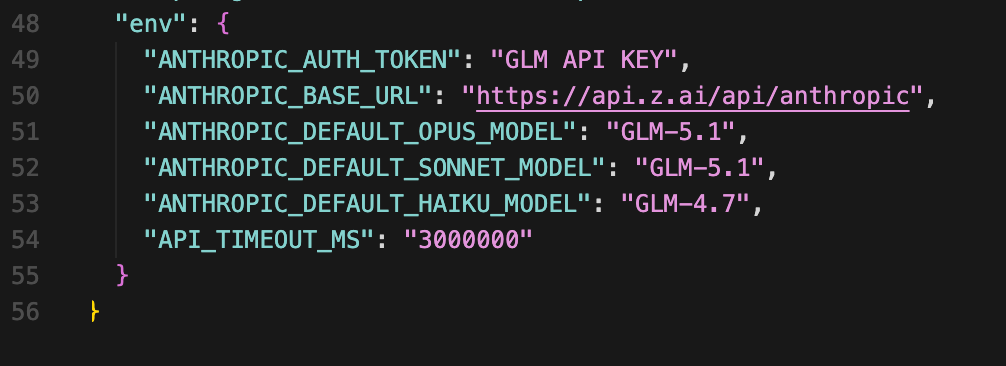
ANTHROPIC_DEFAULT_*_MODEL 3개 키는 Claude Code 내부의 Opus·Sonnet·Haiku 슬롯(각각 어려운 판단·일반 코딩·빠른 요약용)에 어떤 외부 모델 ID를 매핑할지 지정한다. 무거운 슬롯은 상위 모델, 가벼운 슬롯은 저단가 모델로 나누면 CCR 없이도 기본 라우팅이 가능하다. API_TIMEOUT_MS는 50분 타임아웃으로 장시간 자율 실행 중간에 끊기지 않게 여유를 준다. 기존 settings.json이 있다면 env 객체만 병합 추가한다. Anthropic 공식 엔드포인트로 원상복구하려면 env 객체를 삭제하고 새 터미널에서 claude를 재실행한다.
1-b. 환경변수로 임시 테스트
“오늘만 다른 모델로 써보자”는 실험용이면 셸에 직접 export하는 게 빠르다. 터미널을 닫으면 기본 Anthropic 엔드포인트로 자동 복귀한다.
# 예: OpenRouter 경유
export ANTHROPIC_BASE_URL="https://openrouter.ai/api/v1"
export ANTHROPIC_AUTH_TOKEN="sk-or-..."

# 예: LiteLLM 로컬 프록시
export ANTHROPIC_BASE_URL="http://localhost:4000"
export ANTHROPIC_AUTH_TOKEN="sk-any-key"

claude
Z.AI · Moonshot · DeepSeek · OpenRouter 같이 Anthropic 호환 포맷을 지원하는 서비스는 이 방법으로도 연결할 수 있다. 다만 작업 유형별 자동 라우팅은 되지 않는다 — 모든 요청이 하나의 엔드포인트로 쏠린다. 여러 모델을 섞어 쓰려면 다음의 CCR이 답이다.
방법 2: Claude Code Router(CCR)로 작업 유형별 자동 라우팅
CCR(Claude Code Router)은 Claude Code와 외부 API 사이에 끼어들어 작업 유형에 따라 모델을 자동 선택하는 오픈소스 미들웨어다. “Haiku 슬롯(자동 완성·요약)은 저가 모델, Sonnet 슬롯(일반 코딩)은 중급 모델, Opus 슬롯(어려운 판단)만 진짜 Opus”처럼 라우팅한다(출처: CCR GitHub).
CCR 설치
npm install -g @musistudio/claude-code-router 실행. Node.js 18+ 필요
config.json 작성
~/.claude-code-router/config.json 에 provider별 엔드포인트/키와 haiku/sonnet/opus 슬롯 라우팅 규칙을 JSON으로 설정
CCR 서버 실행
ccr start 명령으로 로컬 프록시 서버 기동 (기본 포트 3456)
Claude Code 연결
export ANTHROPIC_BASE_URL=http://localhost:3456 후 claude 실행. Claude Code가 보낸 모든 요청이 CCR 라우팅 규칙을 거친다
{
  "providers": {
    "anthropic": { "base_url": "https://api.anthropic.com", "api_key": "sk-ant-..." },
    "zai": { "base_url": "https://api.z.ai/api/anthropic", "api_key": "zai-..." }
  },
  "routing": {
    "haiku": { "provider": "zai", "model": "glm-4.7" },
    "sonnet": { "provider": "zai", "model": "glm-5.1" },
    "opus":   { "provider": "anthropic", "model": "claude-opus-4-7" }
  }
}라우팅 규칙에 저단가 모델을 배치하면 서브에이전트 백그라운드 작업 비용을 크게 낮출 수 있다. 단, 주요 아키텍처 판단 슬롯(opus)은 진짜 Opus 4.7 그대로 두는 편이 안전하다. 로컬 모델(LM Studio)을 쓴다면 base_url에 http://localhost:1234/v1을 지정하면 된다. 상세 조합 예시는 GLM 5.1 후기에서 다뤘다.
방법 3: AWS Bedrock · Google Vertex 프록시 (기업용)
코드가 Anthropic 서버에 직접 전송되는 것을 차단해야 하는 조직은 AWS Bedrock 또는 Google Vertex AI를 통해 Claude 모델에 접근한다. 두 플랫폼 모두 Claude Opus 4.7 / Sonnet 4.6을 공식 지원하고, 사내 VPC·IAM 체계와 통합된다(출처: AWS Bedrock Claude 문서).
LiteLLM Proxy를 중간에 두면 Bedrock/Vertex 엔드포인트를 Anthropic API 형식으로 변환해주기 때문에, 기업 환경에서도 Claude Code를 기존 방식과 동일하게 사용할 수 있다. 감사 로깅·요금 정산·리전 고정이 필요한 대규모 팀이라면 이 방향이 사실상 유일한 답이다.
| 방법 | 난이도 | 범용성 | 유지보수 | 추천 대상 |
|---|---|---|---|---|
| ANTHROPIC_BASE_URL 환경변수 | 하 | 중 (단일 모델 교체) | 낮음 | 개인 실험, 빠른 테스트 |
| CCR 미들웨어 | 중 | 고 (라우팅 규칙 자유) | 중간 | 비용 최적화, 멀티모델 워크플로 |
| AWS Bedrock / Vertex 프록시 | 상 | 고 (Claude 공식 지원) | 높음 | 기업/팀, 컴플라이언스 필요 환경 |
교체 후 자주 막히는 3가지 트러블
1. Tool use 응답 파싱 오류 — Claude Code의 에이전트 기능은 tool_use 블록 포맷에 강하게 의존한다. 대체 모델이 이 포맷을 정확히 구현하지 않으면 파일 편집·터미널 실행 기능이 무한 루프나 파싱 에러로 멈춘다. LiteLLM의 force_tool_calling 옵션을 활성화하거나 해당 모델의 tool calling 문서를 재확인해야 한다.
2. 스트리밍 연결 끊김 — 외부 엔드포인트 중 일부는 SSE(Server-Sent Events) 스트리밍 구현이 불완전해 응답 도중 연결이 끊기거나 done 신호가 오지 않는다. CCR 설정에서 streaming: false로 바꾸거나 타임아웃 값을 늘리는 것으로 해결되는 경우가 많다.
3. 모델명 매핑 불일치 — Claude Code 내부에서 claude-sonnet-4-6 같은 Anthropic 모델명을 명시적으로 참조하는데, 대체 엔드포인트가 그 모델명을 인식하지 못해 404가 발생한다. CCR이나 LiteLLM의 model_alias 설정으로 이름을 매핑하면 해결된다.
2025-2026 업데이트 로드맵은 어떻게 진행되고 있는가?
주요 업데이트 타임라인
Claude Code는 2025년 5월 베타 출시 이후 거의 매달 대규모 업데이트를 발표하고 있다. 이 속도는 경쟁 도구들 중 가장 빠르다 (출처: 변경 로그).
| 시기 | 주요 업데이트 | 의의 |
|---|---|---|
| 2025.05 | 베타 출시 (Opus 4, Sonnet 4) | 터미널 에이전트의 시작 |
| 2025.09 | Sonnet 4.5, VS Code 확장 | IDE 통합 시작 |
| 2025.11 | Opus 4.5 | 추론 성능 대폭 향상 |
| 2025.12 | 백그라운드 에이전트, .claude/rules/ | 비동기 작업 지원 |
| 2026.01 | SKILL.md, 세션 포킹, Claude Cowork | 팀 협업 기능 |
| 2026.02 | Opus 4.6, 자동 메모리, 패스트 모드 | 현재 최신 모델 |
| 2026.03 | Computer Use, Auto Mode, Remote Control | 데스크톱 조작 |
| 2026.04 | Cowork Windows GA, Chrome 확장 베타 | 플랫폼 확장 |
최근 추가된 주목할 기능들
Auto Mode(2026.03): Claude Code가 사용자 승인 없이 자율적으로 작업을 진행하는 모드다. 신뢰할 수 있는 작업(테스트 실행, lint 수정 등)에는 자동 승인을 설정할 수 있다.
# Auto Mode 활성화
claude --auto-mode

# 특정 명령어만 자동 승인
claude config set auto-approve "npm test,npm run lint"
Scheduled Tasks(2026.03): 정해진 시간에 Claude Code가 자동으로 작업을 실행한다. 예를 들어 “매일 오전 9시에 의존성 업데이트를 확인하고 PR을 생성”하는 작업을 설정할 수 있다.
앞으로 기대되는 방향
2026년 1월에 프리뷰로 공개된 Claude Cowork는 여러 Claude Code 에이전트가 팀처럼 협업하는 기능이다. 프론트엔드 에이전트, 백엔드 에이전트, 테스트 에이전트가 각자의 역할을 수행하면서 하나의 기능을 완성하는 구조다. 4월 현재 Windows GA가 나왔고, 더 많은 플랫폼으로 확장될 예정이다.
오픈소스(github.com/anthropics/claude-code)라는 점도 주목해야 한다. 커뮤니티가 직접 플러그인과 확장을 만들 수 있어서, MCP(Model Context Protocol) 서버 생태계가 빠르게 성장하고 있다.
커뮤니티 반응은 어떤가?
개발자들의 평가
Claude Code에 대한 커뮤니티 반응은 극단적으로 갈린다. 복잡한 작업에서의 성능에는 찬사를, 가격과 진입장벽에는 불만을 표출하는 패턴이 뚜렷하다.
- "복잡한 리팩토링 작업에서 Claude Code가 압도적이다. 다른 도구와는 차원이 다르다" — r/ClaudeAI
- "CLAUDE.md 하나 잘 세팅하면 팀 신입 온보딩 시간이 절반으로 줄어든다" — Hacker News
- "SWE-bench 80.8%는 실제 체감으로도 맞다. 진짜 코드를 이해하고 수정한다" — r/programming
- "Pro 플랜 $20/월 토큰이 너무 빨리 소진된다. 실질적으로 Max가 필요하다" — r/ClaudeAI
- "터미널 기반이라 초보자에게 진입장벽이 높다. GUI가 있었으면 한다" — 클리앙
- "자동완성이 없어서 Cursor와 병행해야 한다. 단독으로 쓰기엔 아쉽다" — r/vscode
초보자가 겪는 주요 어려움
Claude Code를 처음 쓰는 사람들이 겪는 5가지 허들을 알아두면 시행착오를 줄일 수 있다 (출처: 초보 실수 가이드).
| 어려움 | 원인 | 해결책 |
|---|---|---|
| 컨텍스트 관리 | 대화가 길어지면 성능 저하 | /compact와 /clear를 습관화 |
| 프롬프팅 실수 | 너무 모호하거나 너무 긴 지시 | 파일 경로 + 구체적 요구사항 |
| 비용 관리 | 5시간 토큰 윈도우 미이해 | claude usage로 수시 확인 |
| CLAUDE.md 과다 작성 | 200줄 이상 장문 | 50-150줄로 핵심만 |
| 기능 인지 부족 | Subagent, /rewind 모름 | 공식 문서 필수 명령어 확인 |
이 어려움들의 공통점은 **“도구 자체의 문제가 아니라 사용 방법의 문제”**라는 것이다. CLAUDE.md 설정과 프롬프팅 스킬에 초기 투자를 하면 생산성이 극적으로 올라간다.
장점
- + SWE-bench 80.8%로 AI 코딩 도구 중 최고 성능
- + 1M 토큰 컨텍스트로 대규모 코드베이스 전체 이해
- + 멀티파일 리팩토링, 디버깅에서 타 도구 대비 압도적
- + Git 통합이 깊어서 커밋, PR, 코드 리뷰까지 자동화
- + CLAUDE.md/Skills/Hooks로 프로젝트별 맞춤 설정
- + 오픈소스라 커뮤니티 확장(MCP, 플러그인) 활발
- + Subagent로 병렬 작업 가능
단점
- − 실시간 자동완성(inline completion) 없음
- − Pro $20/월 토큰이 실무에서 빠르게 소진
- − 터미널 기반이라 초보자 진입장벽 존재
- − 네트워크 필수 (오프라인 사용 불가)
- − 무료 플랜에서 사용 불가
- − Windows는 WSL 필수 (네이티브 미지원)

결론: 누가, 어떻게 시작해야 하는가?
핵심 요약
Claude Code는 SWE-bench 80.8%의 성능으로 복잡한 코딩 작업에서 독보적인 AI 에이전트다. 자동완성이 없다는 단점이 있지만, 대규모 리팩토링, 디버깅, CI 자동화에서는 다른 도구가 따라올 수 없는 수준이다. 최소 Pro $20/월이 필요하고, 다른 도구와 병행 사용하는 것이 가장 현실적인 전략이다.
- 복잡한 리팩토링을 자주 하는 시니어 개발자: 멀티파일 변경과 아키텍처 수준 작업에서 압도적이다
- CI/CD 자동화를 원하는 DevOps 엔지니어: 비대화형 모드(-p)로 파이프라인에 통합할 수 있다
- 대규모 코드베이스를 관리하는 팀: 1M 토큰 컨텍스트로 프로젝트 전체를 이해한 상태에서 작업한다
- AI 코딩을 본격적으로 활용하려는 개발자: Copilot이나 Cursor와 병행하면 월 $30~$40으로 최적의 환경을 구축할 수 있다
Claude Code 설치
curl -fsSL https://claude.ai/install.sh | bash 한 줄로 설치 완료
Pro 플랜 가입
claude.com에서 Pro 플랜($20/월) 가입. 연간 결제 시 $17/월
CLAUDE.md 설정
프로젝트 루트에서 claude /init 실행. 50-150줄로 핵심만 작성
기본 명령어 익히기
/plan, /compact, /clear, /rewind 4가지를 먼저 숙지
보조 도구 조합 결정
Cursor($20)나 Copilot($10)과 병행할지 결정. 자동완성 필요 시 필수
- Claude Code 공식 문서
- Claude Code 한국어 설치 가이드
- Anthropic 제품 페이지
- Claude 가격 페이지
- Claude Code 베스트 프랙티스
- 50가지 활용 팁 (builder.io)
- Cursor vs Claude Code vs Copilot 비교
- Claude Code GitHub 레포
- Claude Code 설치 가이드 (시리즈 2편, 공개 예정)
- CLAUDE.md 작성 가이드 (시리즈 3편, 공개 예정)
- Gemma 4 리뷰: 오픈소스 LLM 비교
Claude Code는 무료로 사용할 수 있는가?
Cursor와 Claude Code 중 하나만 골라야 한다면?
Pro 플랜으로 실무 개발이 가능한가?
비개발자도 Claude Code를 사용할 수 있는가?
CLAUDE.md 파일은 반드시 만들어야 하는가?
Windows에서 Claude Code를 쓸 수 있는가?
Claude Code는 오프라인에서 동작하는가?
GitHub Copilot에서 Claude Code로 갈아타야 하는가?
학생 할인이 있는가?
이 글이 도움이 됐나요?
한 번의 반응이 다음 글의 방향을 정해요.

클로드 코드 토큰 절약법, 60~90% 줄이는 rtk 사용법 (2026)
클로드 코드 토큰이 너무 빨리 닳는다면, 명령어 출력을 줄여 토큰을 60~90% 아끼는 RTK를 정리했다. 설치법부터 실제 절약 효과, 안전성과 한계, 대안 비교까지 한 글에 담았다.
읽기
클로드 코드 토큰 절약하는 법, 코드 인덱싱 MCP 'CodeGraph' 총정리 (2026)
클로드 코드가 grep과 파일 읽기로 토큰을 낭비한다면? 코드베이스를 미리 그래프로 인덱싱하는 CodeGraph로 토큰·도구 호출을 줄이는 원리와 설치·사용법, 한계까지 정리했다.
읽기
Claude Opus 4.8 총정리 - 벤치마크·가격·ultracode 해석 (2026)
Claude Opus 4.8의 출시일, 벤치마크, 가격, fast mode, ultracode와 dynamic workflows를 2026년 5월 기준으로 정리했다.
읽기